Se vuoi lavorare in modo rapido ed essenziale sul set, senza dipendere da reti esterne o configurazioni complesse, la connessione Wi-Fi Direct rappresenta una delle soluzioni più immediate. Con questa modalità, puoi collegare direttamente il tuo dispositivo alla camera, trasformandola in un vero e proprio punto di accesso e stabilendo una comunicazione stabile e dedicata.
In questa guida su come configurare Monitor & Control tramite Wi-Fi Direct vedrai come sfruttare questa configurazione per ottenere un collegamento diretto tra camera e smartphone, senza passaggi intermedi. Il vantaggio principale è la semplicità: la connessione avviene punto-punto e ti permette di controllare la camera in modo rapido, utilizzando un dispositivo che hai sempre con te.
Questo approccio è particolarmente efficace con modelli come Sony FX3, FX30, FX2, α1, α9 III, α7S III, α7R V, α7 IV, α7 V e ZV-E1, dove puoi sfruttare al meglio le funzionalità dell’app Sony Monitor & Control per monitoraggio e controllo remoto.
È importante considerare che, in modalità Wi-Fi Direct, puoi collegare un solo dispositivo alla volta. Questo rende la connessione estremamente stabile e prevedibile, ideale quando lavori da solo o in configurazioni snelle, dove hai bisogno di un controllo immediato e affidabile direttamente dal tuo telefono.
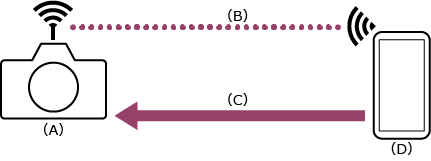
(A) Telecamera configurata come punto di accesso
(B) Connessione Wi-Fi
(C) Comando a distanza
(D) Dispositivo di comando su cui è installata questa app
| 1 |  | Premere il pulsante MENU (Menu) per visualizzare il menu |
| 2 | | Selezionare: Rete > Wi-Fi > Wi-Fi Connect > On Vengono abilitate le connessioni Wi-Fi |
| 3 | | Selezionare: Rete > Cnct./Remote Sht > Remote Shoot Function > Wi-Fi Direct Info. > OK |
| 4 | | Lasciare il SSID e la password visualizzati nel passo 3 sullo schermo |
| 5 |  | Configurare le seguenti impostazioni sul dispositivo di comando per connetterlo al punto di accesso della telecamera. Su Android: 1. Selezionare Settings > Network & internet > Internet 2. Abilitare Wi-Fi 3. Selezionare il punto di accesso della telecamera nell’elenco delle reti 4. Immettere la password visualizzata al passo 4 Su iOS/iPadOS: 1. Selezionare Settings > Wi-Fi. 2. Abilitare Wi-Fi. 3. Selezionare il punto di accesso della telecamera nell’elenco delle reti. 4. Immettere la password visualizzata al passo 4. Nota La struttura dei menu potrebbe variare in base al dispositivo di comando utilizzato. Se è abilitato un punto di accesso (tethering) su un dispositivo di comando, disattivare l’impostazione. |
| 6 |  | Avviare l’app e toccare Menu app > Connect |
| 7 | | Selezionare Wi-Fi nella schermata di connessione |
| 8 | | Toccare Connect per la telecamera da connettere nella schermata di connessione. |